書き出し方は記事の量と編集の目的で選ぶ
本にするには、読み返すための控えと、文章を直せる原稿が必要です。保存したファイルがあるだけで安心せず、本文、日付、写真がどのように残っているかを確かめましょう。サービスごとの対応形式や保存対象は、最新の公式ヘルプで確認してください。
| 方法 | 向いている使い方 | 注意する点 |
|---|---|---|
| エクスポート機能 | 多くの記事をまとめて取り出す | 専用形式の場合があり、画像の実体が含まれるとは限らない |
| コピー&ペースト | 選んだ記事を編集用の文書へまとめる | 日付や写真の説明が抜けないよう、元の記事と照合する |
| PDF保存 | 公開時の見た目や記事の控えを残す | 表示の欠けや改ページがあり、文章の再編集に向かない場合がある |
全体をエクスポートで保管し、採用する記事だけをコピーして整えるなど、組み合わせて使えます。PDFに広告やメニューが入っていても、記録用として残すか、印刷原稿として直すかで扱いが変わります。保存用PDFがそのまま本の入稿データになるとは限りません。
noteは長文と画像を対応させて保存する
noteの記事は、見出しを含む長文と、途中に置かれた画像の関係を残すことが大切です。文章を取り出した後、画像がどの段落の説明だったか分からなくならないよう、原稿に写真の目印を書き込みます。埋め込んだ外部コンテンツも本文と同じ形で保存されるとは限りません。
書き出し機能の有無や取得できるデータの範囲は、noteの公式ヘルプで確認します。有料・限定公開など公開範囲の異なる記事を含める場合は、取り出せた記事を一覧と照合してください。本に入れるかどうかは、保存できたかとは別に判断します。
Instagramは元写真とキャプションをひと組にする
Instagramでは、投稿の文章だけでなく、写真の並びが話の流れを作っていることがあります。キャプションと写真の対応、画像内の文字、投稿の日付を整理し、どれを本に載せるかを決めます。画面のスクリーンショットだけでは、写真を大きく印刷できない場合があります。
写真はスマホなどの元データを探し、保存やデータ取得の方法はInstagramの公式ヘルプで確認します。音や動画の動きで伝えていた内容を本に残すなら、静止画と説明で意味が通るかも検討しましょう。画面の部品まで紙面に再現する必要はありません。
Xは連続投稿と返信を分けて本文をつなぐ
Xの投稿は、短い文が続いて話を構成している場合があります。スレッドは読む順番を確認し、途中の投稿が抜けていないかを照合します。返信には自分の補足と他人の発言が混ざるため、著者の本文に含めるものを区別しましょう。
データを取得する方法と収録範囲は、Xの公式ヘルプで確認します。引用した投稿やリンク先は、自分の文章として取り込まないようにします。前提が省かれた短文は、紙向けの書き直しで主語や話題のつながりを補うと、本として読みやすくなります。
Wordなどでは記事名と写真の目印を揃える
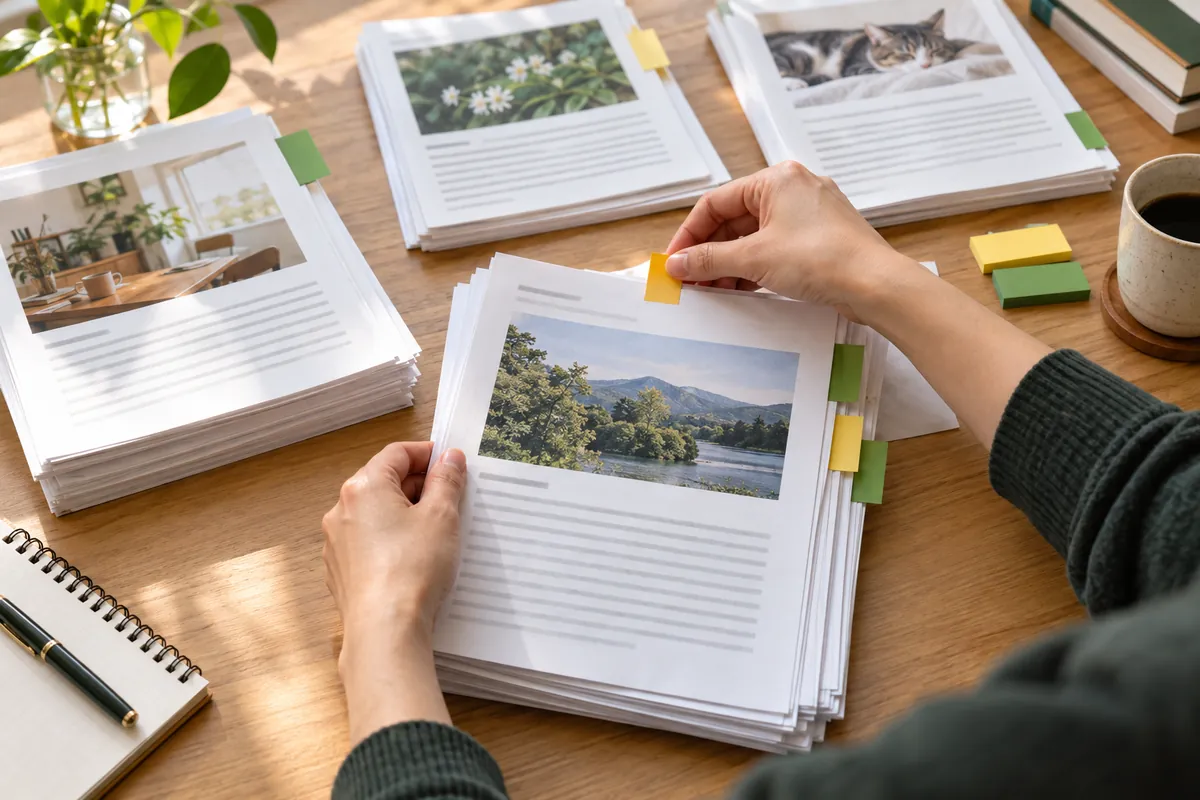
取り出した文章は、Wordなどの文書に掲載順でまとめます。例えば旅の記事なら、「駅に着く」「宿で過ごす」といった記事名の下に本文を置き、「写真:駅前」「写真:宿の窓」という目印を付けます。同じ名前の画像ファイルを別に用意すると、配置する写真を照合できます。
日付、見出し、本文、写真説明を区別し、まだ判断できない部分には確認待ちのメモを残します。文書に小さな写真が見えていても、元の画像ファイルを別に渡せるようにしておきましょう。写真の印刷サイズを確かめるには、実際のピクセル数が必要です。
文字数は文書ソフトの文字数表示などで、採用する本文を対象に数えます。作業メモや不採用の記事を混ぜないようにし、写真説明を含めたかも控えます。例えば300記事×平均800字なら24万字ですが、これは仮の計算です。見積もりには、選び終えた原稿の実際の文字数を伝えてください。
非公開の記事も手元へ保存してから掲載を判断する
自分が書いた非公開記事や下書きも、掲載候補にできます。ただし、保存機能で取得できる範囲はサービスごとに異なります。管理画面に残っている記事と保存した一覧を比べ、取り出せていないものを確認しましょう。公開するために書いた文章ではない場合、登場人物や率直な記述の扱いも見直します。
サービス終了前の保存では、採否を決めるより先に、文章と写真の控えを手元に確保します。終了の告知と公式ヘルプを読み、保存データを開いて本文と画像を確認してください。画像のURLだけが残っている場合、サービス終了後に読めなくなる可能性があります。
元データの保管用と書き直す作業用を分け、別の保存先にも控えを残します。パスワードが必要な記事を制作担当者へ渡す場合は、公開範囲を広げる前に、原稿ファイルとして渡す方法を相談してください。
スマホで集めた原稿は紙面の確認方法も決めて渡す
スマホだけでも、文章を文書へまとめたり元写真を集めたりする準備はできます。写真を送信するときは、アプリによる縮小がないかを確認します。長い原稿の並べ替えや本の見開き確認は、小さな画面では見落としやすいので、紙の校正刷りなどの確認方法も相談しましょう。
お手軽出版ドットコムには、ブログのURLを伝えて本文レイアウトを依頼する方法もあります。ただし、記事の取捨選択と本文の確認は著者が行います。対象の記事、順番、写真の元データ、非公開の原稿の渡し方を揃え、本文レイアウトの案内で依頼範囲を確認します。