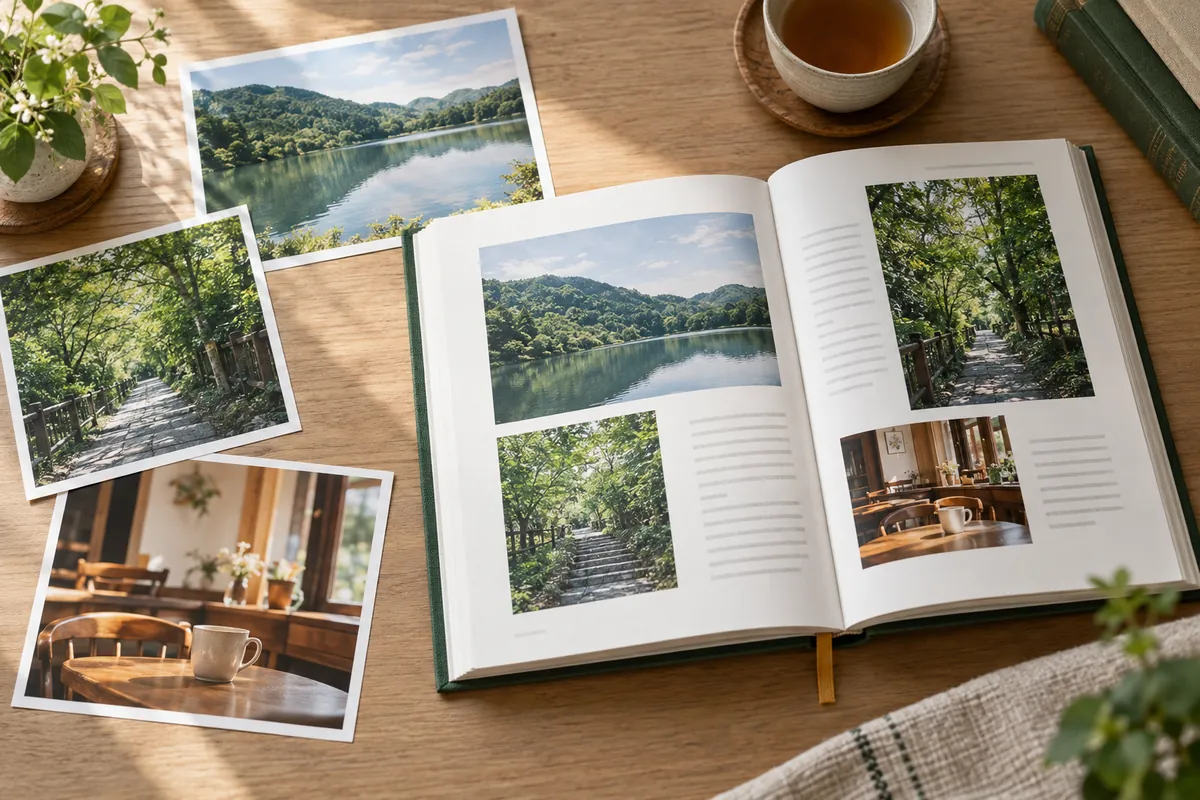
無料でできるのは原稿整理やデータづくり
「ブログを無料で本にする」ときは、本という言葉が何を指すかを分けて考えます。手元で読むPDFなら、手持ちのソフトや無料で使える文書作成機能で用意できる場合があります。一方、紙の本には用紙、インク、印刷、製本などが必要で、材料も含めて無料になるとは限りません。
まずは残したい記事を選び、文章と写真を保存するところから始められます。Wordをすでに使えるならその環境で進め、新たに導入する場合は利用条件と費用を確認してください。PDFを作って読むだけで目的を満たすなら、急いで印刷を注文する必要はありません。
Wordでは本の大きさを決めてからPDFにする
記事を日付順やテーマ別に並べ、Wordなどの文書にまとめます。ブログから貼り付けた文字の色や背景、不要な空行を整え、本に入れる見出しと本文を区別します。印刷先が決まっていれば、その入稿案内に合わせて用紙サイズや余白を設定すると、後からの作り直しを減らせます。
- 本に残す記事と元写真を保存し、読む順番に並べます。
- 判型、横組みか縦組みか、文字の大きさ、余白を決めます。
- 写真、説明文、目次、ページ番号、奥付を入れます。
- PDFとして書き出し、全ページを開いて崩れを確認します。
- 実際の大きさで試し刷りし、修正後のPDFを印刷先へ渡します。
PDFにすれば内容まで自動で整うわけではありません。ページの途中で写真が切れていないか、見出しだけがページ末に残っていないかを読み直します。ブログを画面のままPDF保存したものは、広告やメニューを含むことがあり、そのまま本用の完成原稿になるとは限りません。
一冊だけなら自宅製本や対応するサービスを選ぶ
自分用の記録なら、自宅で印刷した紙をファイルにとじる方法もあります。完成度の高い表紙や背表紙がなくても、家族で読める形にする目的は果たせます。両面印刷を使う場合は、表裏の向きや余白を試してから全体を印刷すると失敗を減らせます。
ネット印刷では、一冊から対応するサービスを探し、製本方法と入稿条件を確認して注文します。一般的には仕様を選び、PDFを送ってデータの確認を受け、支払い後に印刷・製本された本を受け取ります。データ確認に文章の校正が含まれるかは別なので、誤字や写真の順番は自分で確認してください。
フォトブックでは、写真を選び、用意された配置に並べ、短い文章を入れてプレビューを確認し、注文する流れが一般的です。育児やペットの写真を中心に残す目的と相性があります。長文の量、目次やページ番号の自由度、注文できる冊数はサービスごとの案内を確認しましょう。
写真の色と紙面の読みやすさは自分で確かめる
旅行写真が画面できれいに見えても、同じ明るさや色で紙に出るとは限りません。画面のRGBと印刷のCMYKでは色の表し方が違い、紙や印刷方式も影響します。変換を自分で行うかは印刷先の指定に合わせ、写真の多い本は紙で確認できる方法を探します。
幅1,200pxの画像を300ppiで使う場合、印刷幅の目安は約102mmです。大きく配置したいなら元写真を探し、見つからなければ小さめに置きます。自作で特に手間がかかるのは、文章の流れを保ちながら写真と説明を収める作業です。写真の基本と本文レイアウトを見ながら、代表的なページを先に試しましょう。
印刷を頼むだけでは書店流通まで決まらない
自作した本を家族に配ったり、読者に手渡したりすることは考えられます。ただし、ネット印刷やフォトブックを注文しただけで、ISBNが付き、書店やAmazonから注文できる状態になるとは限りません。印刷・製本と、出版物の登録や流通は分けて確かめる必要があります。
ISBNの仕組みや必要になる場面は、自費出版ガイドのISBN記事を参照してください。ブログ上の小説をまとめる場合は、推敲や縦組みを扱う小説出版ガイドも役立ちます。自分用の一冊なら、販売の仕組みを先に整えなくても制作を進められます。
自費出版とは必要部数と任せたい作業で比べる
運営会社のお手軽出版ドットコムは、最少16ページ・10部から、10部単位での制作です。一冊だけが必要なら、その条件に合わせて余分な本を作るより、一冊に対応する方法を選ぶほうが目的に合います。家族や読者にも渡したい場合は、必要な部数を数えてから比較しましょう。
比較するのは印刷代だけではありません。自分で本文を組む時間、校正する負担、写真の調整、納品後の届け方も含めます。レイアウトを相談できる運営会社のブログ本案内も選択肢にしながら、まずは自作の見本を作り、続けられるかを判断してください。